第 17
設定・ライセンス・アップデート
1 つの設定ペインにすべての環境設定が集まり、Ed25519 ライセンスがオフラインでティアを解錠し、Sparkle がアプリを最新に保ち、1 つのスイッチでテレメトリを停止します。
FrontierStack 自身に関する設定はほぼすべて 1 か所、設定ペインに集まります。Ed25519 ライセンスがオフラインでティアを解錠し、Sparkle がアプリを最新に保ち、1 つのスイッチでテレメトリを停止できます。
本章は、FrontierStack が管理するサービスではなくアプリ自体を設定するペインのリファレンスであり、それを取り巻く 3 つのしくみ — ライセンス、アップデート、そして利用状況として何を送り何を送らないか — も扱います。これらの一部は AI 管理者の挙動も左右するため第 13 章を、不具合時は第 18 章を参照してください。
17.1設定ペイン
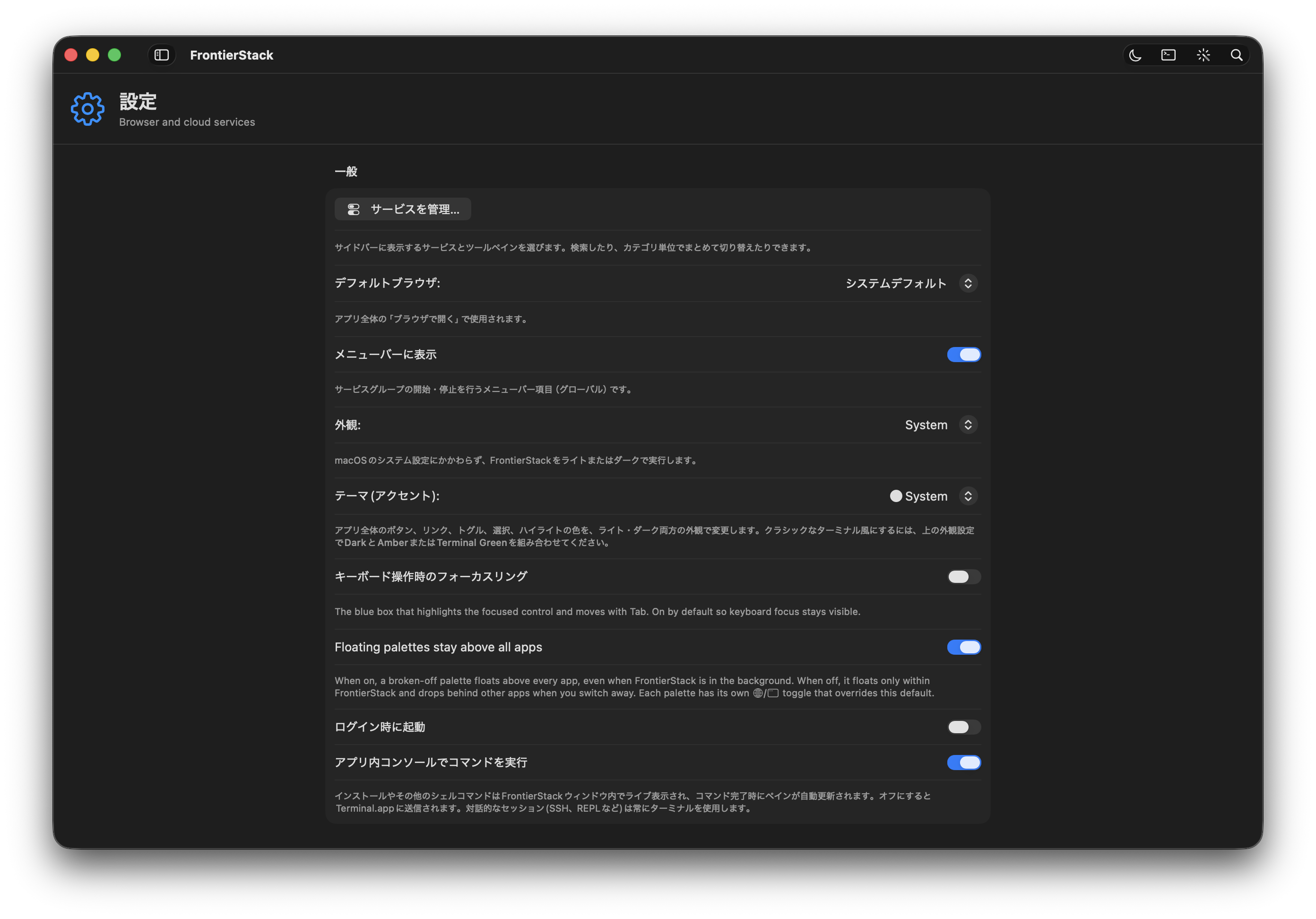
サイドバーから、またはアプリメニューの ⌘, で開きます。標準の macOS 設定ウィンドウは案内役にすぎず、すべての設定ボタンで同じペインを開きます — FrontierStack は環境設定を 2 つのウィンドウに分けず 1 か所にまとめているためです。ペインは、一般、ライセンス & サブスクリプション、アップデート、プライバシー & 診断、ロケーション、テキストエディタ、画像、メニュー、機能(Capabilities)、そしてクラウド/バックアップ先がグループ化された 1 枚のスクロールフォームです。
一般セクションには一度決めれば忘れてよい設定が並びます。既定のブラウザ(Safari・Chrome・Firefox・Edge・Brave・Arc のうちインストール済みのもの)を選ぶと、アプリ全体の「ブラウザで開く」がそれを使います。メニューバーに表示は、サービス群を起動・停止するグローバルなメニューバー項目を追加します。外観はシステム設定に関わらずライト/ダークを強制し、テーマ(アクセント)は UI 全体を色付けします — Amber や Terminal Green をダークと組み合わせると往年のターミナル風になります。ログイン時に起動とキーボードナビゲーションのフォーカスリングも揃います。
一般の 2 つのトグルは、AI も設定できる(後述)ため注目に値します。コマンドをアプリ内コンソールで実行は既定でオンで、インストールやシェルコマンドが FrontierStack のウィンドウにライブ表示され、完了するとペインが自動更新されます。オフにすると、それらのコマンドは Terminal.app に送られます。対話セッション(SSH・REPL)は常に実ターミナルで開きます。連動する外部ターミナル選択(テキストエディタ内)は、「ターミナルで開く」がどのターミナルアプリを使うかを決めます。Terminal と iTerm はコマンドをインラインで実行し、その他のアプリは実行可能な .command を開きます。
17.2AI が変更できるアプリ設定キー
これらの設定の一部は、get_app_settings と set_app_setting ツールを通じて AI 管理者に公開されています。そのため「既定のブラウザを Firefox に切り替えて」「Presets メニューを非表示にして」と頼むだけで済みます。アシスタントが読み書きできるのは下表のキーのみで、設定のそれ以外はプロンプトから到達できません。
| キー | 型 | 制御内容 |
|---|---|---|
defaultBrowserBundleID | bundle id | すべての「ブラウザで開く」が使うブラウザ。空=システム既定。 |
showInMenuBar | bool | グローバルなメニューバー項目を表示するか。 |
preferInAppConsole | bool | アプリ内コンソールで実行(オン)か Terminal.app に送る(オフ)か。 |
menu.showPresets | bool | メニューバーに Presets メニューを表示。 |
menu.showLocations | bool | メニューバーに Locations メニューを表示。 |
最後の 2 つはペインのメニューセクションにもあり、アプリ設定…(⌘,)ボタンと並びます。使わないメニューは隠し、使う瞬間に再表示できます。
17.3アカウントと詳細設定
設定のすぐ外にある 2 つのペインにも触れておきます。アカウントペイン(サイドバー ▸ Accounts)は課金ではなく、FrontierStack をディレクトリサービス(Active Directory・Microsoft Entra ID・Okta・OpenLDAP・FreeIPA・389 Directory Server・Jamf、ローカル/リモートの Open Directory)に接続し、バインドをテストし、ユーザアカウントをインポートします。OD を動かす Mac の OD ユーザとグループを管理するエディタも備えます。ディレクトリ関連は 第 10 章で他のアイデンティティとともに扱います。
FrontierStack でいう「詳細設定」とは、Web サイトごとの詳細設定シート — Apache の <Directory> と <VirtualHost> を編集する完全な画面(Options フラグ、AllowOverride、Require ルール、ServerAdmin、カスタム ErrorDocument)を指します。Sites ペインのサイトから開き、フォームが扱わない項目はテキストとして編集…で編集できます。第 7 章の Web スタックで解説します。
17.4AI のカスタム指示
AI にとって最も強力な「設定」は、実は設定ペインにはありません。AI 管理者ペイン下部のカスタム指示バーです。そこに書いたテキスト(frontierstack.md として保存)はすべての AI 要求 — アシスタントチャット、ワンショットの Ask AI、スキル、MCP サーバ — に付加されます。そのため、好みの言語やトーン、アシスタントが常に(または決して)すべきこと、想定してよいあなたの構成の事実といった、永続的な設定を一度だけ書くのに最適な場所です。
カスタム指示をクリックしてエディタを展開し、すべての AI プロンプトに指示を追加を切り替えて入力します。うまく機能する例:「常に日本語で返答」「Docker より Homebrew を優先」「業務時間(09:00–18:00)に MySQL を再起動しない」「本番フリートのホストは web1.example.com」。保存ボタンで保存するか、外部エディタで開きます。このファイルはハーネス全体を流れるため、第 13 章の信頼モデルを補完しますが置き換えはしません。指示は AI の挙動を導き、既定の読み取り専用と操作ごとの承認が許されることを統制します。
DB_PASSWORD)だけで、値は実行時に環境変数として注入され、クラウドモデルには決して送られません。スクリプトでは $NAME で参照します。第 13 章参照。17.5コマンドライン PATH と Homebrew
第 2 章の 2 つのリファレンスペインも、同じアプリレベルの制御に属します。コマンドライン PATH ペイン(サイドバー ▸ Command-Line PATH)は、ログインシェルがコマンドを探すディレクトリを表示し、~/.zprofile(または選んだプロファイル)の管理ブロックに独自のディレクトリを追加できます。追加した項目は PATH の先頭に置かれ、新しいターミナルで有効になります。アプリはシェルを通じてツールを深く解決済みのため、これは主に mlx_lm.server のようなコマンドを即座に解決させるためのものです。Homebrew ペインは Homebrew 自体と多くのサービスを支えるフォーミュラをインストール・更新します。両者は初回セットアップで詳しく扱います。本章では、コマンド環境を管理する場所として設定と並んで存在することを記すにとどめます。
17.6ライセンス
FrontierStack は無料ダウンロード+有料ティアで、販売と課金は Square を通じて行います — カード情報は Square が保管し、FrontierStack は決して見ません。購入後、FSK-XXXX-XXXX-XXXX 形式のライセンスコードを受け取ります。設定 ▸ ライセンス & サブスクリプション ▸ ライセンスを有効化…でコードを貼り付けると、この Mac がプランに紐付きます。プロモコードは Web サイトのチェックアウト時に適用します。
| ティア | 価格 | サーバ数 | 備考 |
|---|---|---|---|
| Free モード | チェックアウトのプランではありません | 1 | 有料ライセンスがない場合の内蔵フォールバック。機能は限定的。 |
| Standard | 年額 ¥15,000 または ¥45,000 の買い切り | 10 | Mac 3 台で利用可。10 パックのアドオンで全上限を拡張。買い切りは Lifetime 状態になります。 |
| Standard — Bleeding edge | 年額 ¥7,500 | 10 | 有効な間は 2 年目以降も値上げしないキャンペーンサブスクリプション。 |
| Full Fleet | 年額 ¥45,000 | 無制限 | すべて+Wild Frontier 更新チャネル。買い切り/Lifetime はありません。 |
スタンダードライセンスは Mac 3 台で利用でき、管理できる範囲は次のとおりです:サーバ 10、ルータ 5、プリンタ 5、スイッチ 10、Wi-Fi アクセスポイント 10、ロケーション 10、KVM 10、UPS 10、IoT 機器・カメラ 20、ドメイン/DNS ゾーン 20、サーバ上のコンテナ・VM 25、ペアリング済み iPhone/iPad 5。10 パックを追加すると、これらすべてがもう 1 単位ずつ増え、Mac も 1 台増えます(2 パックなら基本の 3 倍、Mac 5 台)。フルフリートはすべて無制限です。詳細な比較は frontierstack.app/ja/compare.html にあります。
このセクションは、ティア、状態ピル(Active・Lifetime・Past due・Canceled)、更新日、ライセンスコード、この Mac のサーバ上限を表示します。管理/更新…と購入/アップグレード…は Web サイトを開き、⋯ メニューには今すぐ状態を確認・この Mac を無効化・サインアウトがあります。1 ライセンス=1 Mac ですが、年に限られた回数まで新しい Mac へ自分で移管でき、旧 Mac は次回チェックイン時に静かに Free に下がります。同じセルフサービスの状態とシート一覧は、frontierstack.app/license の My Licence Web ページでも確認できます。同じ操作は、サイドバー概要グループの専用 Licences ペインにもあり、設定内のセクションではなく全画面表示で扱いたいときに使えます。
machine_id = SHA-256(IOPlatformUUID + bundle id) によりこのマシンに紐付くため、アプリを別の Mac にコピーしてもライセンスはコピーされません。アプリは有効期限+猶予期間までトークンを信頼し、その後リフレッシュします。有料プランが失効すると Free モードに降格します。Lifetime は Standard の買い切りにのみ適用され、失効しません。Full Fleet に Lifetime はありません。これは重厚な DRM ではなく抑止策です — 読み取りは動き続け、制限とプレミアム機能のみがゲートされます。17.8.1フルフリートが必要な機能
スタンダードは体験版ではありません。ローカルスタック一式、ローカルのサイト・DNS・証明書、macOS Server/MAMP からの移行、ローカルの稼働状況とアラート、デバイス検出、Homebrew とローカル Docker、DB クラスタの健全性、リモート KVM と電源制御、高度なリモートエージェント、監査・変更ログ、AI による診断と修正案、そして1 台ずつのリモート診断 — これらはすべて含まれます。
フルフリートは多数のマシンを一括操作すること、そして他システムから FrontierStack を動かすことに関する機能です:全サーバへのフリート実行、フリートプッシュと本番反映、リモートホストのサービス保護、AI 自動修復と定期 AI レポート、フリート全体のセキュリティ監査、EDR 集約、Kubernetes のフリート操作、プロダクション印刷フリート、ルータ/ファイアウォールのフリート画面、大規模 SNMP と PoE 再投入、SaaS・業務モニタリング、クラウド棚卸しとコスト集計、MCP による外部 AI 制御、Fleet Skill、iPhone からのリモート操作、チーム・管理者制御、アラートのルーティングとエスカレーション、コンテナフリート監視、GPU ワークロード、本番デプロイのワークフロー。
17.7アップデート
FrontierStack は Sparkle で自己更新し、アプリ内の UpdateManager が制御します。設定のアップデートセクションがその操作面のすべてです。自動的にアップデートを確認とバックグラウンドでアップデートをダウンロードは既定でオンで、新しいビルドが静かにダウンロードされ、インストールしてアプリを再起動するアップデートボタンが提示されます。今すぐ確認はいつでも押せ、隣に現在のバージョンが表示されます。
アップデートの確認頻度メニューで、バックグラウンド確認の間隔を設定します。自動(既定)は毎日確認します — Wild Frontier ではより頻繁 — 一方、1日に1回・3日ごと・週に1回・2週間ごとは固定間隔に固定します。毎日の通知がうるさく感じるなら、たとえば週1回に下げられます。自動確認がオフのあいだは効果がなく、今すぐ確認は間隔に関わらず常に使えます。
チャネルは 2 つです。Stable は既定で、更新に値する内容がたまったときだけ配信されます。Wild Frontier はおよそ 1 日おきの頻繁なバグ修正ビルドを届けます — 変更を依頼して早く修正が欲しいときにオンにします。切り替えは更新チャネルの選択から行います。Wild Frontier の早期ビルドには Full Fleet プランが必要で、他のプランは常に Stable 更新を受け取ります。ティアが対象外の場合はペインがその旨を示します。
17.8テレメトリとプライバシー
FrontierStack は意図的にごく少量の匿名利用データを収集し、そのすべてをオフにできます。プライバシー & 診断セクションには 2 つのトグルがあり、どちらも既定でオンです。匿名の利用状況を共有は frontierstack.app へ小さな日次 ping を送り、クラッシュレポートを送信は技術的なバックトレースを追加します。後者はクラッシュ後に表示される確認に承認した後にのみ送信されます。
利用状況 ping に含まれるのは、ランダムなインストール ID(アカウントもログインもなし)、アプリと macOS のバージョン、ハードウェアモデルとロケール地域、更新チャネル、いずれかの AI 機能を使ったかどうかです。国は IP から Cloudflare がサーバ側で推定します。文書・ファイル内容・設定・鍵・パスワード・個人データは一切送られません。クラッシュレポートは種別・メッセージ・スタックトレースのみを追加し、まずローカルに書き出されるため、何かが Mac を離れる前に拒否できます。
ペインを締めくくる 2 つのセクション:機能(Capabilities)は CAPABILITIES.md と capabilities.json — 全サービスと AI ツールの完全かつライブな記述 — を書き出し、外部 AI エンジンに渡せます。クラウドサービス・バックアップ(ローカル Git)・Amazon S3・クラウド同期(rclone)の各セクションは、設定バックアップとサイトファイルの保存先を構成します。設定・ライセンス・アップデート・プライバシーを把握したら、キーボードショートカット、URL スキーム、トラブルシューティングについて第 18 章へお進みください。
FrontierStack ユーザマニュアル · バージョン 1.0.0 · 第 17