第 3
インターフェイス
1 つのウィンドウに、1,000 のサービス。本章はその案内です。サイドバー、ペイン、フローティングパレット、検索、ヘルプ、そしてアプリを邪魔にしないための細やかな工夫を見ていきます。
FrontierStack は膨大な種類のサービスを管理しますが、それらを 1 つの見慣れた macOS ウィンドウで提示します。左にサービスのサイドバー、中央に選択中のサービスの画面、そしてツールバーには常時使えるツールが並びます。このレイアウトを一度覚えれば、Apache から Cloudflare ゾーンまで、本書のどのペインも予想どおりの場所に収まります。本章ではインターフェイスを端から端まで案内します。以降の章が単に「Sites ペインを開く」と言うだけで、やり方が分かるようになります。
3.1メインウィンドウ
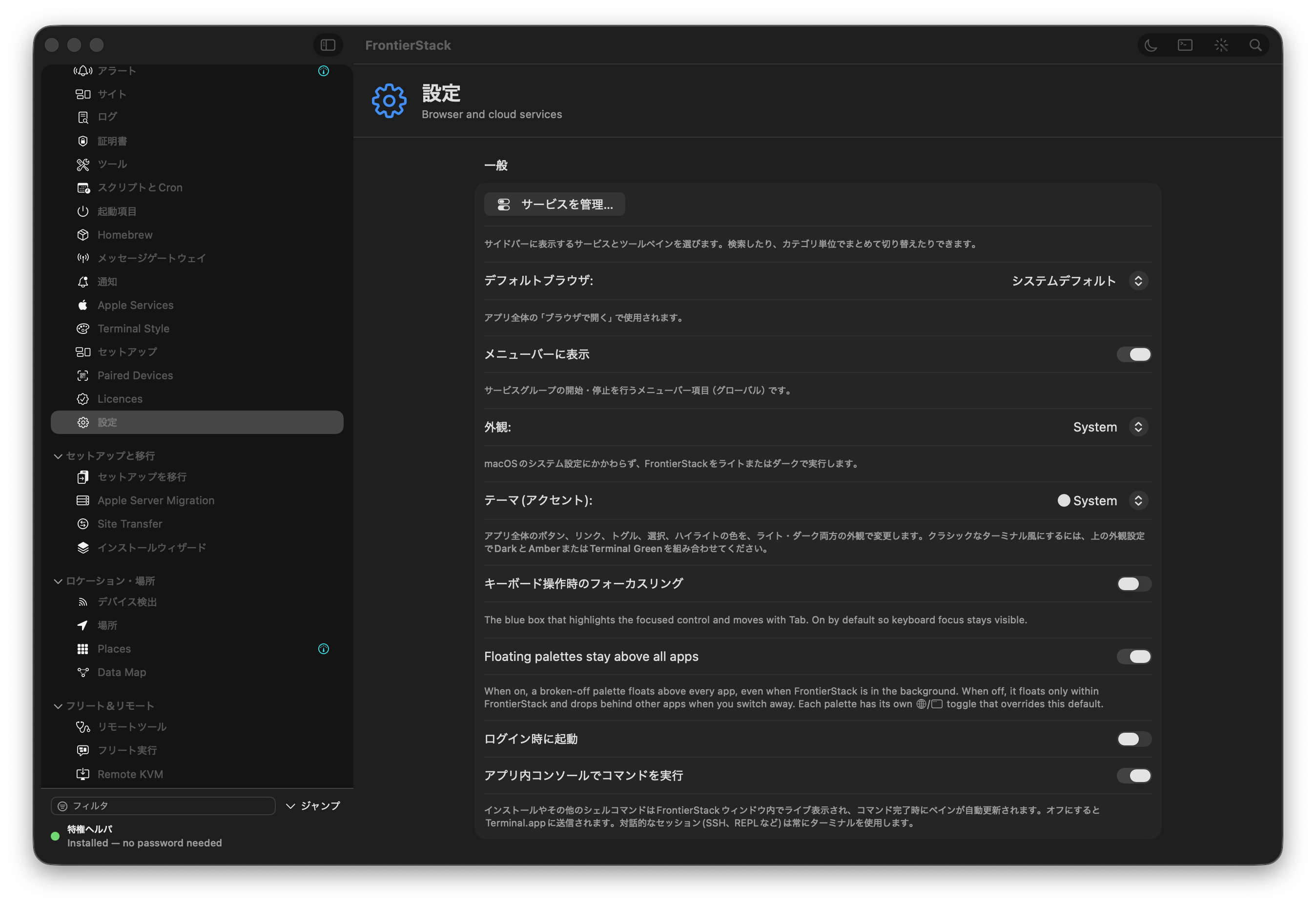
ウィンドウは標準的な macOS の NavigationSplitView で、3 つの領域から成ります。左はサービスサイドバー。表示すると選んだすべてのサービスとツールを、カテゴリごとにまとめた、スクロール・折りたたみ可能なリストです。中央はアクティブなペイン。サイドバーで選んだものの画面で、独自のヘッダー・タブ・コントロールを持ちます。上部に渡るのがツールバー。そのボタンはどのペインにいても使えます。
ツールバーには右から左へ、検索(虫めがね、⌘F でも)、AI アシスタント(ワンド。フローティングのコマンドパレットを開きます)、現在の作業ディレクトリにターミナルを開く Shell ボタン、macOS がライトでもダークを強制するダークモード切り替え、そして選択中のペインがフロート可能なときの切り離しボタンが並びます。Setup に未保存の変更があると、ここにオレンジの未保存メニューも現れます。
サイドバーの幅は自由に設定できます。仕切りをドラッグすれば、FrontierStack は起動をまたいで記憶します。最後に選んでいたペインも再オープン時に復元され、続きから始められます。
サイドバーグループは、複数の拠点や会社にまたがるサイドバーを整理します。ピン留めされたサーバ・デバイス・Cloudflare ゾーン・Wi-Fi・クラスタを右クリックしてグループ(「大阪オフィス」「Acme 社」など)に割り当てると、サイドバー上部のグループ行でセットを切り替えられます。アクティブなグループの項目と、未分類の項目が表示されます — グループ化は任意で、未分類の項目は常に表示されます。アクティブでないグループ内の項目に問題があると赤い数字で警告され、ロケーションにリンクしたグループはそのネットワークに到着すると自動的にアクティブになります。iPhone アプリのフリートタブにも同じフォルダが表示されます。
3.2サービスサイドバー
サイドバーは 2 段構成です。上部に Overview — アプリ自身の組み込みツール(Local Health、Status Page、Alerts、Domains、Logs、Certificates、Notes、Scripts、Setups、Settings ほか)。その下に、サービスカテゴリごとのセクション — Web Servers、Databases、Caching、Mail、Networking、Security Tools、Containers、AI など多数 — それぞれカタログ(第 6 章)から表示を選んだサービスが並びます。各セクションヘッダーのシェブロンをクリックすれば折りたためます。畳んだグループはアプリが記憶します。
各サービス行は、起動中はステータスドットを表示します。サービスを右クリックすると 2 つのクイック操作が出ます。Pin to Top of Section はよく触るサービスをカテゴリの先頭に固定し、Hide はサイドバーから外します。Hide で何かがアンインストールされることはありません — サービスは動き続け、検索から到達できます。リストを散らかさなくなるだけです。
カテゴリの下には、アプリの他の場所でピン留めしたものに応じてセクションが増えます。連携サーバ(どのサービスが動いているかを示す小さなカテゴリアイコン付き)、監視中の Wi-Fi ネットワーク、Cloudflare ゾーン、Kubernetes クラスタ。サイドバー上部のフィルタ欄に入力すれば、すべてのセクションを一度に絞り込めます。
3.3Presets と Setups
サイドバーの表示を決めるのは 2 つの機能です。Presets メニュー(メニューバー)は、ユースケースを丸ごと一気に読み込む近道です。Base — show services for… セクションはサイドバーをシナリオ向けの厳選セット(Web スタック、メールサーバ、ショップ)に切り替え、Add to current view… は今ある表示にグループを追加します。Show All はすべてを表示する逃げ道で、見つからないときに使います。
Setups はさらに踏み込みます。Setup は作業ビュー全体の名前付きスナップショットです — どのサービスを隠し、どれをピン留めし、さらに開いているフローティングパレットとその位置まで含みます。Presets ▸ Save Current as Setup…(または Setups ペイン)で保存し、Presets メニュー上部で切り替えます。アクティブなものにはチェックが付きます。パレットのレイアウトはウィンドウを動かすたびにアクティブな Setup へ自動保存されるので、Setup は常に実際の働き方を反映します。表示サービスを変えると Setup は未保存(dirty)になり、ツールバーにオレンジの未保存バッジと Update・Save as New・Revert が出ます。
Setup はロケーション(第 8 章)に紐づけることもできます。「Office」の Setup をオフィスのネットワークに紐づければ、到着時に自動で切り替わります — 今いる場所に合った、正しいサービスと正しいパレットへ。
3.4フローティングパレットとミニパレット
他の作業をしながら 1 つの画面を見えるようにしておきたいことがあります。モニタ系のペインは切り離してフローティングパレットにできます。macOS の NSPanel を用いた、常に最前面に出る小さなユーティリティウィンドウで、メインウィンドウや他のアプリの上に留まります。ツールバーの切り離しボタン(または最前面のパレットを閉じる ⌘⌥⇧W)を使います。Local Health、Containers、Cloud Servers、Wi-Fi Analyzer などがフロートできます。
もっと省スペースにしたいならミニパレットがあります — ペイン全体ではなく、ひと目で分かるコンパクトな要約です。ミニは Local Health、Cloudflare Zones、Wi-Fi、Printers、Router & Network、Containers、Scripts、Message Delivery、AWS にあります。各ミニ行には、詳細が必要なときに対応するペインをメインウィンドウで開くボタンがあります。開いているパレットは Setup の一部なので、保存したビューはフローティングウィンドウを配置どおりに復元します。
3.5コマンド/AI パレット
ツールバーのワンドボタンは AI アシスタントパレットを開きます — ドラッグ可能で常に最前面の NSPanel で、何でも尋ねられる入力欄が 1 つあります(「サイトが落ちている理由は?」「MySQL をチューニングして」「使っているものだけ表示して」)。第 13 章で扱う AI 管理者そのものを、作業の傍らに置けるフローティングウィンドウとして出したものです。他のフローティングパレット同様メインウィンドウの上に留まりますが、他と違って応答し、修正を提案し — あなたの承認のもとで — 実行します。独自の会話履歴と、変更を伴う操作の承認カードを備え、あなたが許可するまで何も実行しません。
3.6メニューバー項目
FrontierStack は macOS のメニューバーに小さな項目を置けます(Show in Menu Bar で切り替え)。ウィンドウ全体を前面に出さずに操作する一番の近道です。ここから、起動グループの Start/Stop、コアサーバ(Apache、Nginx、PHP-FPM、MySQL、Postgres)の Restart や稼働中すべての再起動、ステータス更新、Launch at Login の設定、アプリの起動・終了ができます。
Localhost セクションには、この Mac がいま実際に配信しているものが並びます。実際にリッスンしているポートを調べて見つかった Web UI(任意ポートの Vite などの開発サーバ、管理コンソール、80/443 の Apache や Nginx)が項目になり、クリックひとつでブラウザに開きます。実行中の Docker コンテナが公開しているポートにはコンテナ名が表示され、Containers running 行から Docker ペインに直接移動できます。リストはメニューを開くたびに更新され、Refresh Status ですぐに再スキャンできます。
3.7アプリ内検索
検索(虫めがね、⌘F)は何にでも到達する最速の手段です。「search services, tools & actions…」と入力し始めると、ペイン・ツール・サービス・操作が入力に応じて一致します — サイドバーから隠したサービスも含めて。結果を選べばそこへ直接移動します。Semantic モードは正確な名前ではなく意味で検索でき(「IP をブロック」「ディスクを空ける」)、FrontierStack での呼び名を知らなくても機能を見つけられます。
3.8ヘルプウィンドウ
⌘? で専用の FrontierStack Help ウィンドウを開きます。アプリの構成を映した、れっきとしたアプリ内ドキュメントの本です。ヘルプは読むだけではありません。各ページには Open in app リンクが付いています。クリックすると FrontierStack がメインウィンドウをその正確なペインやサービスへ移動させます — ヘルプウィンドウは横に開いたまま残るので、手順を読みながら一歩ずつ進められます。多くのペインはヘッダーに小さなヘルプボタンを持ち、該当トピックのヘルプを開きます。
3.9Notes ペイン
Notes は資格情報・ランブック・サービスごとの手順のための、あなた専用の場所です。各ノートはタイトル・サービスタグ・本文を持ち、全体がmacOS キーチェーンで暗号化されます — 平文ファイルには保存しません。決め手となるのはノートごとのロックです。各ノートには Share with AI Administrator トグルがあり、既定はオフです。ノートがロックされている間、AI はそれを文字どおり読めません。アシスタントにその資格情報や手順を使ってほしいときだけ解除します。すると AI の list_notes に現れ、必要に応じて読まれます。
3.10Status Page
Status Page ペインは、Local Health と同じ稼働データから静的な index.html を生成して公開します。顧客や同僚がアプリにアクセスせずに何が動いているかを確認できます。公開先を選び(Apache サイトの DocumentRoot 内のフォルダにすれば /status/ のようなパスで配信されます)、ページタイトルを設定し、Include item details を入れるか決めます(詳細行は内部ホストやポートを露呈しうるので、公開ページではオフに)。ページは設定した間隔で、または Generate Now で都度再生成されます。配信方法で Apache か内蔵サーバ(同梱の静的ファイルサーバ。任意のポートで localhost または LAN に配信)を選び、起動でそのサーバをログイン時やシステム起動時に動かしておけば、アプリを閉じてもページは止まりません。サーバセクションでモニタ付きのピン留めサーバを一覧(アプリ停止中も更新)でき、インターネット公開で持続的な経路(Cloudflare Tunnel、Tailscale、ダイナミック DNS 付きルータのポートフォワード)を用意できます。詳細は第 11 章。
3.11Local Health とロケーションの概観
日常で要となる 2 つの Overview ペインには、それぞれ専用の章があります。Local Health は「すべて問題ないか?」に答えるボードです。監視中のすべてのサービス・デバイス・サブシステムを UP/DOWN 状態と 1 行サマリーで示します。各ペインから項目を重要(critical)に指定するとボードに加わり、フローティングパレットとミニも兼ねます。ヘルススイープ・しきい値・アラート連動を含む全容は第 11 章です。
Locations は、Mac が今ネットワーク上のどこにいるか — Home、Office、On VPN — を Wi-Fi ネットワークやサブネットから判定して教えます。ロケーションにより監視はネットワークを意識したものになります。認識されない場所にいる間はアプリがAwayとして扱い、ロケーション限定のチェックを一時停止するので、カフェやホテルのネットワークが誤報を出すことはありません。前述のとおり Setup の紐づけにも使います。ロケーションの定義、アラートと到達性のスコープ、フリートを含む完全なモデルは第 8 章です。
レイアウトを覚えたら、いよいよ実践です。次のパートはペインそのものを開いていきます。まずは第 4 章「Web スタック」から。
FrontierStack ユーザマニュアル · バージョン 1.0.0 · 第 3